
1. Utiliza Retícula:
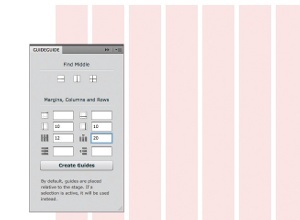
Utilizar un sistema de retícula (grid System) ahorra muchos dolores de cabeza. Hay muchas opciones gratuitas. Como la extensión de photoshop para hacer retículas de Cameron McEfee o el 960 Grid System que te permiten crear una retícula de manera rápida, fácil y precisa.
2. Diseña la página completa
Esto te ahorrará gran cantidad de quebraderos de cabeza y te evitará tener que hacer muchas modificaciones. A menudo los diseñadores web entran de lleno en un área particular sin tener en cuenta el resto de la página y el peso del contenido. Colocar cada área sobre el diseño completo nos ayuda a tomar decisiones inteligentes y adecuadas y nos evitará tener que hacer multiples modificaciones en el futuro.
3. Añade Tamaños Personalizados
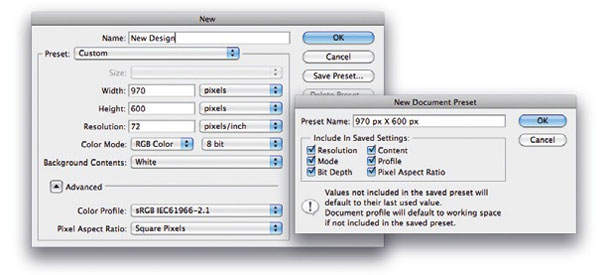
Presiona Ctrl / Cmd + N para crear un documento nuevo. En el menú predefinir tienes ajustes preestablecidos básicos para la web, móviles, etc. Pero faltan muchos ajustes comunes para gran cantidad de documentos a los que puede que te tengas que enfrentar. Tómate tu tiempo para crearlos y guardarlos (pulsando “guardar ajuste preestablecido”). Esto te ahorrará tiempo en el futuro.
4. Cambia la tipografía que viene por defecto
Cierra todos los documentos. Abre la paleta de caracteres y selecciona el tipo de letra estandar que vayas a usar para la web. Lo recomendable sería arial o verdana, que están disponibles en todos los sistemas operativos. Y en el método de suavizado selecciona: niguno. Pocos exploradores de internet mejoran el texto y colocar la opción ninguno dará una imagen más real de acabado final.
5. Reglas y tamaños de fuentes
Entra en el menú Edición > Preferencias > Unidades y reglas y pon tanto las reglas como el texto en píxeles. Esto te facilitará las cosas cuando estés maquetando la web (o se las facilitará al maquetador).
6. Mantén nítidos los bordes de los vectores
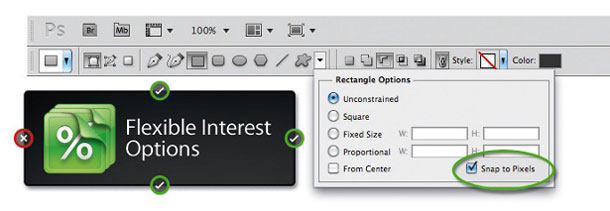
Con la herramienta Rectángulo (U) seleccionado, abra el menú de opciones de rectángulo (tal y como aparece en la imagen) en la barra de opciones. Marca la opción Ajustar a píxeles.
7. Cómo hacer una línea de puntos fácilmente
Forma 1: Seleccione la herramienta Pincel (B), a continuación, abre la paleta Pinceles preestablecidos, y después el menú desplegable en la esquina superior derecha. Selecciona “Pinceles cuadrados” y en el cuadro de diálogo marca “añadir”. Ahora seleccione el pincel cuadrado duro de 1 Pixel. Una vez seleccionado, pulsa sobre “forma de la punta del pincel” y ajusta el espaciado a 300%. En la capa, mantén Mayús mientras arrastra el cepillo horizontalmente o verticalmente para crear una línea de puntos nítidos.
Forma 2: Utilizando una tipografía de palo seco (yo suelo usar Arial) a 10px y poniendo en método de suavizado: niguno. Pulsa la tecla punto (.) y mantenla pulsada hasta que alcance la longitud que necesites. Igual que con el punto (dotted) se puede hacer con guiones (dashed).
8. Rellenar rápido de un color
Pulsa Alt / Opt + Supr para llenar el área con el color frontal seleccionado. Presiona Ctrl / Cmd + Supr para rellenar el área con el color de fondo seleccionado. Pulsa D para volver el color frontal y de fondo a los valores por defecto (blanco y negro), y presiona X intercambiar los colores frontal y de fondo.
9. Organiza tu documento
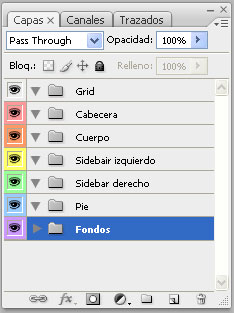
Utiliza Ctrl / Cmd + G para agrupar capas y mantenerlo todo lo más organizado posible. Agrupar las áreas por contenido como cabecera, menú, cuerpo, pie, etc. te ahorrará dolores de cabeza durante todo el diseño y desarrollo del proyecto.
10. “Se inteligente”
Utiliza los objetos inteligentes siempre que te sea posible. Para hacerlo ve a: Filtro > Convertir en filtros inteligentes, y en el caso de las capas: Capa > Convertir en objeto inteligente. Esto aumenta mucho la velocidad del flujo de trabajo ya que permite “deshacer” o más bien, cambiar los valores en el caso de los filtros y convertir fotografías y objetos vectoriales en objetos inteligentes mantiene la calidad de la imagen original después de escalarla, rotarla y sesgarla.