Después de revisar un poco las opciones, he decidido que en vez de mostrarte el formulario, voy a explicar cómo crear directamente tu botón desde paypal. Para que puedas personalizarlo y ponerlo tal y como lo necesites.
¿Cómo crear un botón de paypal?
Para poder crearlo, lo primero es acceder a tu cuenta de paypal. En el caso de que no la tengas. créate una. Ya que te va a hacer falta para poder recibir los pagos. Una vez estés dentro, tienes que acceder al menú: Servicios para vendedores
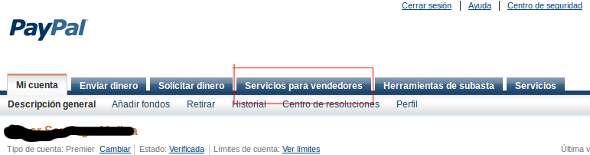
Cómo crear un botón para paypal – Servicio para vendedores
Una vez estás dentro de las opciones de los servicios para vendedores, localiza la parte de Pago estándar de PayPal (que está un poco haciendo scroll hacia abajo) y dentro, a la derecha, hay un cuadro donde se pueden seleccionar diferentes tipos de botones. El que tu requieres es el de Botón comprar ahora. Pulsalo y podremos comenzar a crear tu botón:

Cómo crear un botón para paypal – Botón Comprar ahora
Una vez dentro, tenemos un desplegable en 3 pasos para crear el botón. Te voy a ir marcando las opciones que a mi parecer, son las que tu tendrás que modificar.

Cómo crear un botón para paypal – opciones de configuración para crear el botón comprar ahora
- Nombre del artículo: Este es el nombre que va a aparecer cuando un usuario le de a efectuar una compra, en el resumen de paypal a la izquierda (que en el caso anterior de mi donativo sería: invítame a un café). Tu ahí puedes poner: Consulta Nutricional (o lo que te plazca).
- Precio y divisa: Aquí va el precio que le quieras poner a la consulta y la divisa correspondiente. Cómo me dijiste que estabas en Bolívia, supongo que te interesará poner la moneda de allí, en vez de euros.
- Usar mi Id. de cuenta de vendedor seguro: Yo te recomiendo que marques esta opción en vez de poner tu email de paypal. Ya que mostrar el email suele quedar menos profesional. Aunque tu puedes hacerlo como quieras.
El resto de opciones que he dejado sin tocar, son simplemente cosas que no me parecen aplicables en tu caso. Por ejemplo el envío sería el coste a añadir en caso de que el producto tuviera gastos de envío. Esto sería aplicable a envío de productos físicos. Puede que la opción de impuestos si que te sea útil en el caso de que quieras desglosar que parte es la que te quedas tu, y que parte es la que se lleva el estado. Una vez más, usarla o no es cosa tuya.
Paso 2:

Cómo crear un botón para paypal – opciones de configuración para crear el botón comprar ahora – paso 2
En este paso, basta con dejar marcada la opción Guardar el botón en PayPal. Así puedes volver a copiarlo en el futuro si lo necesitas. Hay opciones aquí para hacer seguimientos en el caso de que tengas más de un tipo de consultas.
Paso 3:

Cómo crear un botón para paypal – opciones de configuración para crear el botón comprar ahora – paso 3
Aquí, la configuración que yo usaría para tu caso particular es la que se ve en la imagen. Por evidentes. Lo que si que te interesa aquí son las dos opciones:
Dirija a los clientes a esta URL cuando cancelen el proceso de pago: Aquí lo que puedes hacer es crear una página en tu wordpress a la que enviar a los usuarios que han cancelado el pago. En ella puedes intentar darles algo que aumente su confianza para que terminen el proceso.
Dirija a los clientes a esta URL cuando terminen el proceso de pago: Aquí, similar a la anterior, puedes crear una página de agradecimiento por efectuar la compra e incluso, poner instrucciones en el caso de que tengan que hacer algo como enviarte información por correo o similares.
Una vez rellenado todo le das a crear botón y listo.
Te aparecerá una ventana como esta:

Cómo crear un botón para paypal – Finalización del botón comprar ahora
El ella es cuestión de seguir las instrucciones que es simplemente darle a seleccionar código y despues darle a copiar y pegar en el lugar donde quieres colocarlo. Que puede ser una entrada, una página, la barra lateral… donde quieras.
El resultado será similar a este:
el código, similar a este:
1 2 3 4 5 6 | <form action="https://www.paypal.com/cgi-bin/webscr" method="post" target="_top"> <input type="hidden" name="cmd" value="_s-xclick"> <input type="hidden" name="hosted_button_id" value="XXXXXXXX"> <input type="image" src="https://www.paypalobjects.com/es_ES/ES/i/btn/btn_buynowCC_LG.gif" border="0" name="submit" alt="PayPal. La forma rápida y segura de pagar en Internet."> <img alt="" border="0" src="https://www.paypalobjects.com/es_ES/i/scr/pixel.gif" width="1" height="1"> </form> |
Se trata de un simple formulario. No contiene ningún tipo de script por lo que WordPress.com te lo aceptará a la perfección.
Sistema de pago por tarjeta
El otro día te comenté que podía poner 2 botones. Uno que saltara a la pasarela de paypal, y otro a la pasarela de pago por tarjeta de paypal. Pero esto no es necesario. Por lo que he leído y comprobado, paypal utiliza un sistema de cookies en el navegador que detecta si el usuario que compra ha estado con anterioridad en la web de paypal y ha creado una cuenta o pagado con anterioridad con su propia cuenta de paypal. En ese caso, lo manda al pago con la cuenta de paypal:

Cómo crear un botón para paypal – pago con cuenta de paypal
En el caso de no detectar ningún tipo de actividad con paypal, lo envía al pago con tarjeta de débito/crédito.

Cómo crear un botón para paypal – pago con tarjeta
Ambos sistemas son intercambiables. O sea que si paypal falla, basta con que el usuario cambie el sistema de pago. Por lo que con un solo botón que uses, tienes suficiente.