



La situación económica actual está alcanzando todos los campos. El diseño de páginas web no es uno que se haya escapado. Así que muchos profesionales en este sector están teniendo que abandonar este trabajo debido a ello. Hay un fuerte aumento de gente que se monta sus webs “como pueden” ya sea a base de usar un CMS como WordPress. O Prestashop/Magento en el caso de una tienda.
Parece que cada vez se ve más lejos el tiempo en el que la gente pedía Webs con diseño a medida y personalizadas. Así que si el sistema cambia, para bien o para mal habrá que adaptarse.
El uso de temas / themes / plantilla (nombre que difiere según el CMS) comienza a popularizarse ya que permite disponer de una web con un aspecto atractivo, sin meternos aquí en hasta que punto está realmente optimizado o no para el contenido de la web que queremos crear.
Muchos usuarios contratan un informático / “alguien que sepa” como subir el WordPress / CMS que quieran usar y le pagan por subir el WordPress, poner el theme de pago y la configuración básica: Plugins, subir logotipos y 4 cambios básicos al aspecto. En este aspecto, alguien que sepa también es, y de hecho suele ser, un diseñador que sabe como instalar un CMS.
Así que en el “adaptarse o morir” traemos aquí una solución para aumentar al máximo el rendimiento de nuestro tiempo. En la ecuación precio – tiempo de realización del trabajo, disminuir lo que vamos a tardar en hacerlo al mínimo es esencial.
¿Cómo se suele instalar en el caso normal?
Debido fundamentalmente a que el tiempo no era en su totalidad esencial, simplemente se suele seguir este esquema:
- Creamos la base de datos.
- Descargamos el WordPress.
- Lo descomprimimos en el ordenador.
- Cogemos todos los archivos y los subimos por ftp.
- Instalamos WordPress en el servidor.
- Añadimos el theme.
- Lo activamos.
- Buscamos los plugin necesarios.
- Configuramos las 4 cosas básicas.
Vamos a ver como podemos aumentar la velocidad de esto.
Mejorando el tiempo de Instalación:
Cierto es que no siempre se requieren las mismas cosas para cada instalación de WordPress. Pero si que hay algunas bastante básicas, como es el caso de algunos plugin, que acabamos teniendo que meter en cada instalación. Así que lo primero que vamos a hacer es Descargar el WordPress y los plugins básicos. Cada uno tendrá aquí los suyos. Pero yo normalmente me veo metiendo:
- Para el SEO: WordPress SEO by Yoast.
- Para el contacto: Cotact Form 7. Aunque los plantillas premium suelen incluir el contacto, lo metemos por si acaso. Puede que no quieran una plantilla premium.
- Para la gestión de Galerías de Imágenes: NextGEN Gallery.
- Mapa XML para Google: Google XML Sitemaps.
- Implementación de Analytics: Google Analytics for WordPress.
- Caché: W3 Total Cache.
- Para las copias de seguridad: WordPress Backup to Dropbox.
Una vez descargados, se descomprimen y se meten en la carpeta de plugins: wp-content > plugins. Ahora metemos también el theme en la carpeta wp-content > themes.
Estas acciones solo tendremos que realizarlas una vez, ya que este WordPress preparado será válido para cualquier instalación. Solo habrá que cambiar el theme antes de subirlo. Cuando tenemos nuestro nuevo WordPress básico preparado, lo comprimimos con formato zip (si usamos formato rar no lo podremos descomprimir después). Es importante comprimir los archivos. Sin meterlo dentro de una carpeta (como viene la instalación original) paraque al descomprimirlo no aparezca dentro de la carpeta “wordpress” en el servidor.
Ahora subimos el archivo zip al servidor. Subir un archivo zip, en vez de todo el conjunto de archivos de WordPress tiene varias ventajas.
- Tarda segundos en subirse. En vez de lo 15 – 30 minutos que puede tardar en otros casos.
- Muchas veces, filezilla se “atasca” subiendo archivos y hay que reiniciar la cola, y en otros casos, cuando está subiendo da un error y te dice que el archivo que está tratando de subir ya existe y que si deseas sobreescribirlo. Este error impide que te puedas ir durante el tiempo en el que los archivos se están subiendo. Ya que cuando da el error, se para hasta que le dices que hacer. Haciendo que pierdas el tiempo.
Una vez subido el archivo zip (al cual habremos puesto un nombre simple como: 1.zip) hay que subir otro archivo el cual va a descomprimir este zip. Este archivo será un archivo php que contendrá lo siguiente:
|
1 2 3 4 5 6 |
<?php $unzip = shell_exec('unzip 1.zip'); echo '<p>Archivo descomprimido correctamente.</p>'; ?> |
Este archivo php debe de tener también un nombre simple y estar en el mismo directorio donde se encuentra el archivo zip con la instalación de nuestro WordPress.
Una vez subido el archivo basta meter la dirección de nuestro servidor apuntando al archivo php y esperar unos segundos a que se descomprima. Ejemplo:
http://miservidor.com/archivo.php
Y con esto tendremos descomprimido nuestro archivo. Ahora basta con borrar 1.zip y 1.php y proceder con la instalación de WordPress como de costumbre.
Aquí os dejo un videotutorial en el que se muestra el proceso:
¿Y si en mi servidor falla shell_exec?
Por línea general shell_exec funciona en los servidores que no estén en safe mode. Pero puede darse el caso de que esté inhabilitado en tu servidor por motivos de seguridad. En ese caso podemos proceder utilizando net2ftp.
Descomprimir un archivo en el servidor utilizando net2ftp
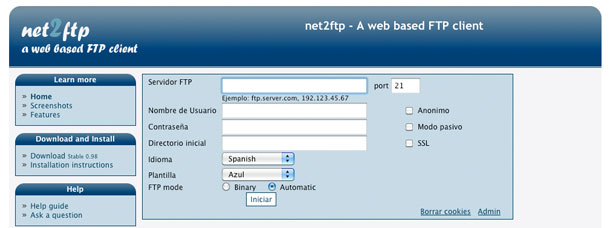
Para esto, necesitamos acceder a nuestro ftp utilizando el servicio net2ftp. Colocamos el servidor, usuario y clave como de costumbre (como si de filezilla se tratara) y accedemos. Una vez dentro tendremos la siguiente imagen:
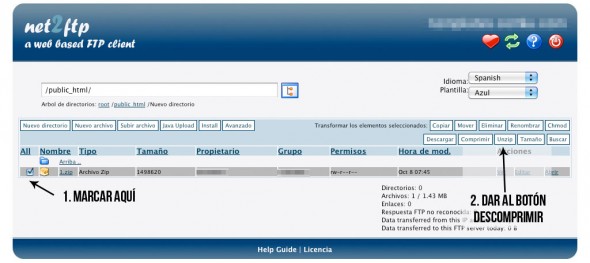
Descomprimir el Archivo mediante net2ftp. haz clic en la imagen para agrandar
Ahora solo queda marcar el archivo que vamos a descomprimir y pulsar en el botón unzip. Esto nos llevará a la siguiente pantalla:
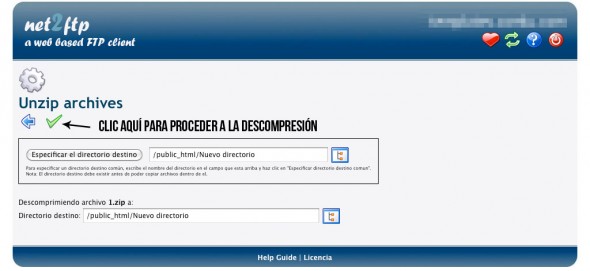
Un clic en el check verde comenzará el proceso de descompresión. Haz clic en la imagen para agrandar
Basta con hacer click en el “check verde” y comenzará el proceso de descompresión. En este caso lleva un poco más de tiempo que con el shell_execpero se descomprime igualmente.
Una vez acabado, borra 1.zip y 1.php y proceder con la instalación de WordPress como de costumbre.
Instalación y Autoborrado con shell_exec
Si quieres que tras la instalación el archivo 1.zip y 1.php se borren automáticamente pon las siguientes líneas en 1.php en vez de las anteriores.
|
1 2 3 4 5 6 7 8 9 10 |
<?php $unzip = shell_exec('unzip 1.zip'); echo '<p>Archivo descomprimido. Comenzando con el borrado.</p>'; unlink("1.zip"); unlink("1.php"); echo '<p>Archivos borrados.</p>'; ?> |
Y de esta manera se pueden subir los archivos comprimidos en un zip al ftp y descomprimirlos posteriormente. Cabe decir que no solo se puede hacer con WordPress. Nos vale cualquier otro CMS como magento o prestashop.



Muchas gracias,
no sabes cuanto tiempo me has ahorrado, bueno, en realidad sí que lo sabes
nos vemos
Si que se ahorra tiempo eh? Sobre todo en los servidores compartidos que subir por ftp tarda un huevo. Me alegra que te haya servido.