


Cuando tenemos que realizar la presentación o una simulación de catálogo, rápidamente recurrimos a los mock-up. Pero no siempre logramos encontrar algo que nos satisfaga completamente o que se adapte al proyecto que estamos realizando. O puede que simplemente nos guste a nosotros realizar el trabajo. Para esto, traemos aquí un tutorial de “Como crear un mock-up para un catálogo en PSD utilizando capas inteligentes”.
Paso 1:
Crea un documento nuevo en Photoshop con los siguiente parámetros:

A partir de un rectángulo, vamos a ir creando las diferentes páginas del catálogo.
Comienza por crear una nueva capa y selecciona la herramienta “Rectángulo”, en la parte superior donde se encuentran las opciones de la herramienta selecciona rectángulo de tamaño fijo con un tamaño de: 460px de ancho y 300px de alto.

Ahora necesitamos darle una forma curva similar a la de una página. Para ello empleamos dentro de la herramienta pluma la “Herramienta convertir punto de ancla”. Ve modificando los puntos de los vectores del rectángulo hasta conseguir una forma parecida a esta (utilizar una línea guía para lado del rectángulo puede que te sea de utilidad):

Cuando logres la forma que deseas, haz dos copias de la capa forma y colócalas en la siguiente posición (puedes crear más formas de acuerdo con el número de páginas y el tamaño de la maqueta que quieras crear):

Coge cada capa copiada y haz menos pronunciado el aspecto curvo y une a cada página que vayas a utilizar con la herramienta “Selección directa” hasta que obtengas un resultado similar al de la siguiente imagen:

Organiza ahora el archivo y crea la parte derecha del catálogo. Para ello Haz una copia de todas las capas creadas. Ahora voltéalas todas horizontalmente de la siguiente manera: Ctrl + T y clic derecho > Voltear horizontal. Crea ahora 2 carpetas (una para las páginas de la izquierda y otra para las de la derecha) y ponle nombre a cada capa de a cuerdo con su posición: Páginas izquierda, página izquierda 01, página izquierda 02, etc, y por último coloca cada capa en su carpeta y posición correspondiente como se muestra en la imagen:

Vamos a darle perspectiva al “catálogo”. Selecciona todas las capas y usa la combinación Ctrl + T > clic derecho > Distorsionar. Mueve ahora los puntos de ancla hasta lograr un punto de vista como éste:

Paso 2:
Una vez lista la estructura del catálogo, vamos a crear efectos de luz y sombra para lograr profundidad en la imagen. Para ello, comienza aplicando los siguientes colores a la imagen:

Selecciona la capa página izquierda 01 Y añade el siguiente estilo de capa tal y como se muestra en la imagen:

Repite este paso anterior en la página derecha 01 pero con estos valores:

Paso 3:
Ahora toca trabajar las sombras de cada una de las páginas. Crea una capa nueva para las páginas de la derecha y otra para las de la izquierda, dibújala con la herramienta pluma, y rellénala con negro #000000:

Seleccionar ahora las capas de sombra > clic derecho > Rasterizar capas. De esta manera podras trabajar de forma individual cada sombra y lograr un resultado final más preciso. A continuación, mueve las capas nuevas debajo de las capas de sus respectivas páginas:

Utiliza la herramienta Borrador a 40px y con una opacidad del 25%. Trabajar las sombras suavemente borrando más las partes más abiertas, y donde más luz debe entrar y con más suavidad las más cerradas.

A continuación, selecciona la herramienta desenfocar para trabajar en los bordes de las sombra. Difumina las zonas más abiertas y un poco menos las partes más cerradas de la sombra de la página, dejando sombras difuminadas por unas zonas y mas duras por otras aumentando así el contraste y la perspectiva del diseño:

Una vez que hayas dejado la sombra como quieres, sólo tiene que repetir los pasos a seguir para las demás páginas, creando una sombra, colocándola debajo de la capa de la página, borrar y difuminar. Así en cada página. IMPORTANTE para la última página tendrás que hacer otro tipo de sombra que es el que explicaremos en el siguiente paso, así que no repitas el proceso para las últimas páginas.
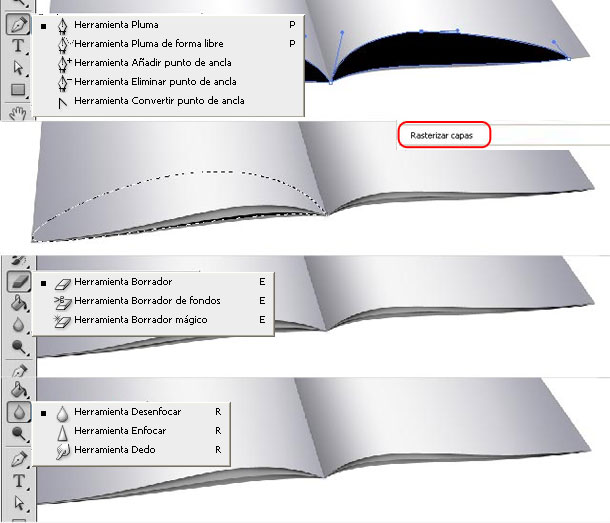
Ahora tienes que crear la sombra de la última página. Para ello, utilizarás la misma técnica que usaste para las anteriores páginas. Pero la sombra tendrá la siguiente forma:

Y después, realiza el mismo proceso anterior con la herramienta borrador y después con la herramienta desenfocar:

Ahora crea una nueva forma de sombra en una nueva capa justo debajo de la última que hemos creado, al estilo de esta:

Aplica los mismos efectos que sobre las capa anteriores de sombras y una vez que tengas el resultado deseado pon la capa en modo Multiplicar con 25% de opacidad:

Haz ahora una copia de esta capa y colócala bajo la original y cambia el modo a superponer, esto permite que la sombra se adapte a cualquier color de fondo creando una mezcla cromática más exacta entre los colores de fondo y la sombra.

Paso 4:
Ahora es el momento de crear el objeto inteligente, para poder poner los diseños en la maqueta. Con la herramienta Rectángulo, crea una forma como esta:

Una vez que lo hayas creado, haz clic derecho sobre la capa > Convertir en objeto inteligente.
Utiliza Ctrl + T > Distorsionar para ajustar los cuatro puntos de anclaje a la forma de la página del catálogo, y luego con un clic del botón derecho > Deformar para imitar la forma exacta de la página como aquí:

Pon la capa en Multiplicar y crea una máscara de recorte > Haga clic derecho sobre la capa > Crear máscara de recorte en la capa Página izquierda 01

Ahora haz exactamente lo mismo para la página de la derecha:

Asegúrate de que las capas conservan el orden como en la siguiente imagen:

Paso 5:
Selecciona ahora la capa de la página izquierda 01, cópiala y muévela por encima de todas las capas, cámbiale el nombre a superposición y aplica el siguiente estilo:

A continuación, haz otra copia por encima de todas las capas renombrala como sombra, aplica el siguiente estilos de capa:

Haz lo mismo ahora para la página derecha 01. Copia la capa y ponla por encima para aplicarle el siguiente estilo:

Paso 6:
Vamos a crear ahora el fondo para el catálogo. Así se genera un mayor impacto visual en la presentación de los diseños. Una vez que encontres la textura que desea aplicar (en este caso una foto de un suelo de madera) es necesario aplicar la perspectiva correcta de acuerdo a nuestro diseño.

Utiliza la herramienta de transformación distorsionar hasta que tengas la perspectiva correcta. NOTA: Para crear más profundidad a la textura del fondo se puede aplicar el Filtro > Interpretar > Destello para dar algo más de contrate con el efecto de luces.

Paso 7:
Ya has creado el mock-up de catálogo en photoshop utilizando capas inteligentes. Ahora sólo tienes que aplicar el diseño que quieras a la maqueta. Para ello, haz doble click sobre la capa haz click aquí, lo que abrirá un nuevo documento plano y sin distorsionar con el fondo azul que aplicaste inicialmente. Pega en el la página que deseas colocar en la maqueta y guardalo usando el comando ctrl + S:

Cuando cierres el documento del “objeto inteligente” y vuelvas al catálogo, verás como la capa se ha adaptado automáticamente a la página del catálogo. Ahora solo tienes que hacer lo mismo con la otra página.

Y de esta manera, tienes construido tu propio mock-up de catálogo. Ahora podrás utilizarlo cuantas veces necesites de manera fácil y rápida para tus presentaciones. O incluso, puedes venderlo el algún mercado de venta de stock de diseño como por ejemplo graphicriver.



Buenísimo,
Muchas gracias…..
Me alegro de que te guste.
Un saludo
Muy bueno! Fácil de entender, muy gráfico y bien explicado, me gustó. Felicidades!!
Muchas gracias por este tutorial genial.
¿Sabes como se podria hacer para que poniendo una sola vez una imagen apareciera a doble pagina?
Muchas gracias.
Que yo sepa no se puede. Ya que no se de que manera le puedes indicar a photoshop donde están los límites de cada “cara” dentro del objeto inteligente.
Gracias por tan buen aporte!! saludos … Una Inquietud que tan fiable/aconcejable es pagar una membresia en graphic river?? …..
Hola Alvaro
En realidad, en graphic river no pagas menbresía. Lo que pagas es por la adquisición de cada producto. Cabe la posibilidad de realizar un depósito, que consiste meter una cantidad de dinero para adquirir varios productos. Ahorrándote así el coste extra (que es de 2$ ) que tiene la adquisición de cada producto de manera separada.
Nosotros trabajamos vendiendo productos dentro de graphic river y podemos asegurar que el 100% fiable.
Un saludo, y gracias por comentar.